
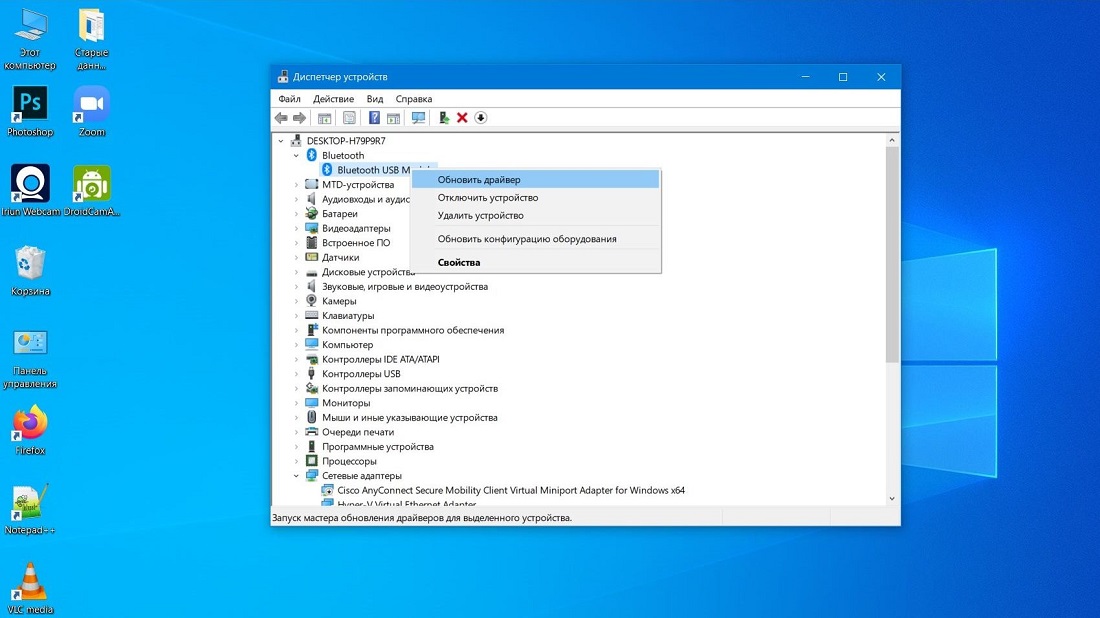
Bluetooth став незамінною технологією для зручного бездротового з’єднання між пристроями. Від підключення навушників до передачі файлів — можливості цього стандарту дуже широкі. Однак іноді користувачі стикаються з проблемою відсутності Bluetooth на ноутбуці або його неполадками. У цій статті ми розглянемо, як перевірити, чи є Bluetooth на ноутбуці, а також як налаштувати і усунути поширені проблеми з цією технологією.
Перевірка наявності Bluetooth у ноутбуці
Щоб дізнатися, чи підтримує ваш ноутбук Bluetooth, потрібно звернутися до технічних характеристик пристрою або перевірити його через налаштування операційної системи. Більшість сучасних ноутбуків мають вбудований адаптер Bluetooth, однак деякі бюджетні моделі можуть не мати цієї функції.
Щоб перевірити наявність Bluetooth у Windows, відкрийте «Диспетчер пристроїв» (Device Manager), натиснувши правою кнопкою миші на «Пуск» і вибравши відповідну опцію. Якщо в списку пристроїв є вкладка «Bluetooth», значить ваш ноутбук підтримує цю технологію.
Способи установки Bluetooth на ноутбук
Якщо ваш ноутбук вже підтримує Bluetooth, то для його активації необхідно виконати кілька простих кроків. Перше, що потрібно зробити, це увімкнути Bluetooth через налаштування Windows. Щоб увімкнути Bluetooth через налаштування Windows, потрібно відкрити «Параметри» Windows (натискаючи на іконку шестерні в меню «Пуск»), потім перейти до розділу «Пристрої». У вкладці «Bluetooth і інші пристрої» слід перемкнути опцію «Bluetooth» в активний стан.
Щоб налаштувати драйвери для вбудованого адаптера, необхідно зайти в «Диспетчер пристроїв», знайти Bluetooth-адаптер, правою кнопкою миші вибрати «Оновити драйвер» і дотримуватись інструкцій на екрані.
Додавання зовнішнього Bluetooth-адаптера
Якщо ваш ноутбук не підтримує Bluetooth або вбудований адаптер несправний, ви можете додати зовнішній Bluetooth-адаптер через USB-порт. Це найшвидший спосіб додати цю функцію на старіші або бюджетні моделі ноутбуків.
Існує кілька популярних моделей Bluetooth-адаптерів, таких як TP-Link UB400, Asus USB-BT400 і Ugreen Bluetooth 5.0. Всі ці адаптери підтримують різні версії Bluetooth, забезпечуючи стабільний зв’язок з пристроями на відстані.
Щоб встановити зовнішній адаптер, достатньо підключити його до вільного USB-порту на ноутбуці. Зазвичай Windows автоматично встановить драйвера для адаптера, але якщо цього не сталося, потрібно завантажити драйвера з офіційного сайту виробника і встановити їх вручну. Після цього увімкніть Bluetooth через «Параметри» системи.
Поширені проблеми при встановленні Bluetooth
Одна з найбільш поширених причин неполадок з Bluetooth — це застарілі або невірно встановлені драйвери. Щоб уникнути цієї проблеми, регулярно перевіряйте оновлення драйверів для вашого адаптера. Іноді проблеми виникають через несумісність між версіями Bluetooth у вашому ноутбуці та підключеному пристрої. Наприклад, пристрій, що підтримує Bluetooth 5.0, може не працювати з адаптером старої версії 4.0.
Налаштування Bluetooth для зв’язку з іншими пристроями
Щоб підключити Bluetooth-навушники до ноутбука, потрібно увімкнути Bluetooth на ноутбуці, перейти до налаштувань «Bluetooth і інші пристрої», вибрати «Додати пристрій» і обрати ваші навушники зі списку доступних пристроїв. Після цього можна підключити пристрій і перевірити звук. Процес підключення бездротових мишей і клавіатур через Bluetooth аналогічний підключенню навушників. Важливо переконатися, що пристрій перебуває в режимі сполучення, щоб встановити з’єднання.
Для передачі файлів через Bluetooth потрібно вибрати файл у провіднику, клацнути правою кнопкою миші і вибрати «Відправити через Bluetooth». Після цього слід вибрати пристрій, на який ви хочете передати файл.
Оновлення драйверів Bluetooth для стабільної роботи
Щоб оновити драйвери для Bluetooth, відкрийте «Диспетчер пристроїв», знайдіть Bluetooth-адаптер у списку, клацніть правою кнопкою миші на адаптер і виберіть «Оновити драйвер». Можна вибрати автоматичне оновлення драйверів або завантажити останню версію з офіційного сайту виробника. Для оновлення драйверів також можна скористатися спеціальними програмами, такими як Driver Booster або Snappy Driver Installer. Ці програми автоматично шукають і оновлюють драйвери для всіх пристроїв, включаючи Bluetooth.
Як виправити помилки та проблеми після установки Bluetooth
Якщо Bluetooth не з’являється в системі, спробуйте перевірити налаштування BIOS. Іноді Bluetooth вимкнений на рівні BIOS, і для його активації потрібно зайти в BIOS під час завантаження комп’ютера і перевірити налаштування «Bluetooth» або «Wireless». Також можна спробувати виправити помилки через реєстр Windows.
Якщо пристрій не підключається до Bluetooth, можуть бути різні причини: застарілі драйвери, неправильні налаштування або фізичні проблеми з Bluetooth-адаптером. Перевірте налаштування з’єднання, оновіть драйвери і спробуйте перезавантажити пристрої.
Порівняння популярних Bluetooth-адаптерів для ноутбуків
| Модель адаптера | Інтерфейс | Версія Bluetooth | Ціна (грн) | Особливості |
| TP-Link UB400 | USB 2.0 | 4.0 | 250 | Сумісність з Windows 10/11 |
| Asus USB-BT400 | USB 2.0 | 4.0 | 300 | Далекобійність до 20 м |
| Ugreen Bluetooth 5.0 | USB 3.0 | 5.0 | 400 | Підтримка високошвидкісного з’єднання |
Установка Bluetooth на ноутбук може здатися складною, але завдяки правильним налаштуванням і інструментам, це завдання можна вирішити досить швидко. Важливо пам’ятати про актуальність драйверів і правильно підключати зовнішні пристрої. Слідкуйте за оновленнями, і проблеми з Bluetooth залишатимуться в минулому.