
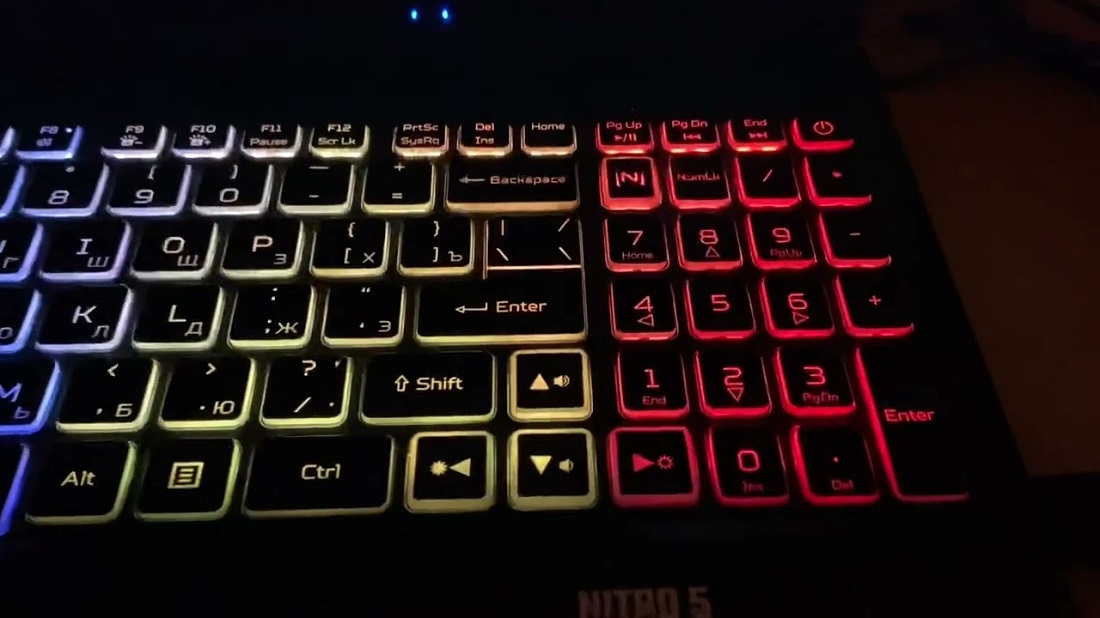
Подсветка клавиатуры на ноутбуке — это удобная и полезная функция, особенно если вы часто работаете или играете в условиях низкой освещенности. Однако не все ноутбуки Asus оснащены подсветкой клавиатуры, и в некоторых случаях нужно провести несколько проверок, чтобы узнать, есть ли эта функция на вашем устройстве. В этой статье мы рассмотрим различные способы, которые помогут вам понять, оснащен ли ваш ноутбук подсветкой клавиатуры и как ее настроить.
Как узнать, есть ли подсветка на клавиатуре ноутбука Asus
Проверка физических признаков подсветки
Первым и самым очевидным способом является физическая проверка. На большинстве ноутбуков Asus с подсветкой клавиатуры есть визуальные индикаторы, которые могут помочь в проверке наличия этой функции. Часто ноутбуки с подсветкой клавиатуры имеют специальные клавиши для управления яркостью подсветки. Например, это могут быть клавиши F3 и F4, которые регулируют интенсивность подсветки. Обычно на этих клавишах будут присутствовать пиктограммы, указывающие на подсветку, например, маленькая лампочка.
Кроме того, на некоторых моделях клавиши, регулирующие подсветку, могут быть помечены символами с изображением подсвеченной клавиши или светящегося облака. Эти значки помогут вам сразу понять, есть ли подсветка на вашем устройстве.
Использование системных настроек для проверки подсветки
Если физическая проверка не дала однозначного ответа, следующий шаг — это проверка через операционную систему. Для пользователей Windows на ноутбуках Asus подсветка клавиатуры часто настраивается через стандартные системные утилиты. Чтобы проверить это, откройте «Параметры» в меню «Пуск», затем перейдите в раздел «Устройства» и ищите настройку подсветки клавиатуры. В некоторых моделях это может быть в дополнительных параметрах в разделе «Параметры батареи» или «Клавиатура».
Если на вашем ноутбуке есть поддержка подсветки, в настройках вы найдете опцию для включения/выключения подсветки и регулировки ее яркости. В случае, если такой опции нет, возможно, вашему ноутбуку не хватает подсветки.
Горячие клавиши для включения подсветки на ноутбуках Asus
Как использовать сочетания клавиш для активации подсветки
Если ваш ноутбук оснащен подсветкой, то для ее активации можно использовать сочетания клавиш. На большинстве ноутбуков Asus используются функциональные клавиши для управления подсветкой. Для включения подсветки обычно используется сочетание клавиш Fn + F3 или Fn + F4, где F3 уменьшает яркость подсветки, а F4 увеличивает ее. Если подсветка доступна на вашем ноутбуке, эти клавиши будут работать сразу после нажатия.
После того как подсветка включена, вы можете регулировать ее яркость, повторно нажимая клавиши F3 и F4 (или другие, в зависимости от модели). Иногда ноутбук позволяет полностью выключить подсветку для экономии энергии.
Что делать, если горячие клавиши не работают
Если сочетания клавиш не активируют подсветку, возможно, проблема в драйверах или утилитах управления. Для ноутбуков Asus с подсветкой клавиатуры существует специальное ПО, такое как Armoury Crate, которое может помочь в управлении подсветкой. Если утилита не установлена или работает неправильно, клавиши могут не выполнять свою функцию.
Причинами могут быть устаревшие драйвера, отсутствие соответствующего программного обеспечения или настройки BIOS. Обновление драйверов через «Диспетчер устройств» или установка актуальных утилит с официального сайта Asus может решить проблему.
Как проверить подсветку через драйвера и утилиты
Использование утилиты Armoury Crate
Утилита Armoury Crate позволяет настроить подсветку клавиатуры и другие параметры на ноутбуках Asus. В этой программе можно изменять яркость подсветки, выбирать цветовые схемы (если поддерживается RGB-подсветка) и настраивать эффекты. Утилита также может помочь в мониторинге состояния батареи и настройки производительности ноутбука. После установки и запуска программы, зайдите в раздел управления подсветкой. Вы можете выбрать один из предустановленных режимов или настроить подсветку на свой вкус.
Проверка драйверов через «Диспетчер устройств»
Для того чтобы подсветка работала корректно, обновите драйвера клавиатуры и чипсета через Диспетчер устройств в Windows. Для этого найдите устройство «Клавиатура», правой кнопкой мыши выберите «Обновить драйвер» и следуйте указаниям. Если после обновления драйверов подсветка все равно не работает, проверьте наличие обновлений для программы управления подсветкой, такой как Armoury Crate. Также убедитесь, что не отключены функции подсветки в BIOS или в настройках питания.
Модели ноутбуков Asus с подсветкой клавиатуры
Линейки ноутбуков Asus с подсветкой
Подсветка клавиатуры является стандартной функцией в моделях Asus, предназначенных для игр и профессиональной работы. Такие линейки как ASUS ROG, ASUS TUF Gaming, ZenBook и VivoBook часто оснащены подсветкой клавиатуры, причем у геймерских моделей часто есть RGB-подсветка.
Модели из линейки ASUS ROG (например, Zephyrus G14) предоставляют пользователю возможность управлять подсветкой с помощью специальной утилиты Armoury Crate и поддерживают RGB-подсветку. В линейке ASUS ZenBook чаще всего используется однотонная белая подсветка, что добавляет элегантности и помогает работать в темноте.
Как узнать, поддерживает ли модель подсветку клавиатуры
На официальном сайте Asus всегда можно найти полные характеристики вашего ноутбука, где указано, есть ли подсветка клавиатуры. Если у вашего ноутбука есть модель с подсветкой, это будет явно указано в спецификациях. Проверяя характеристики, ищите слова «backlit keyboard» или «RGB lighting». Эти термины обозначают, что ваш ноутбук оснащен подсветкой клавиатуры.
Возможные проблемы с подсветкой клавиатуры на ноутбуках Asus
Если подсветка не работает, возможно, она была отключена через BIOS или настройки питания. Также причиной может быть ошибка в драйверах или в самой утилите управления подсветкой. Попробуйте обновить драйвера и утилиты управления подсветкой, перезагрузите ноутбук и проверьте настройки BIOS.
Как исправить проблемы с подсветкой
Если подсветка тусклая, возможно, проблема в настроенной яркости. Используйте горячие клавиши или утилиту для регулировки яркости. Если подсветка не работает вообще, попробуйте перезагрузить ноутбук и обновить драйвера. Периодически проверяйте наличие обновлений для утилит и драйверов через официальные ресурсы Asus, чтобы избежать ошибок в работе подсветки.
Сравнение моделей ноутбуков Asus с подсветкой клавиатуры
| Модель ноутбука | Подсветка клавиатуры | Особенности |
| ASUS ROG Zephyrus G14 | Да | RGB подсветка, управление через Armoury Crate |
| ASUS TUF Gaming F15 | Да | Персонализированная подсветка для игр |
| ASUS ZenBook 14 | Да | Белая подсветка, элегантный дизайн |
| ASUS VivoBook S15 | Да | Подсветка для комфортного набора текста |
Для того чтобы узнать, есть ли подсветка на клавиатуре вашего ноутбука Asus, достаточно проверить физические признаки, использовать системные настройки и утилиты управления. Если подсветка не работает, обновите драйвера и утилиты или проверьте настройки BIOS. Выбор ноутбука с подсветкой клавиатуры зависит от ваших нужд — для игр и профессиональных задач лучше выбирать модели из линеек ROG или TUF, для работы — из линейки ZenBook или VivoBook.