
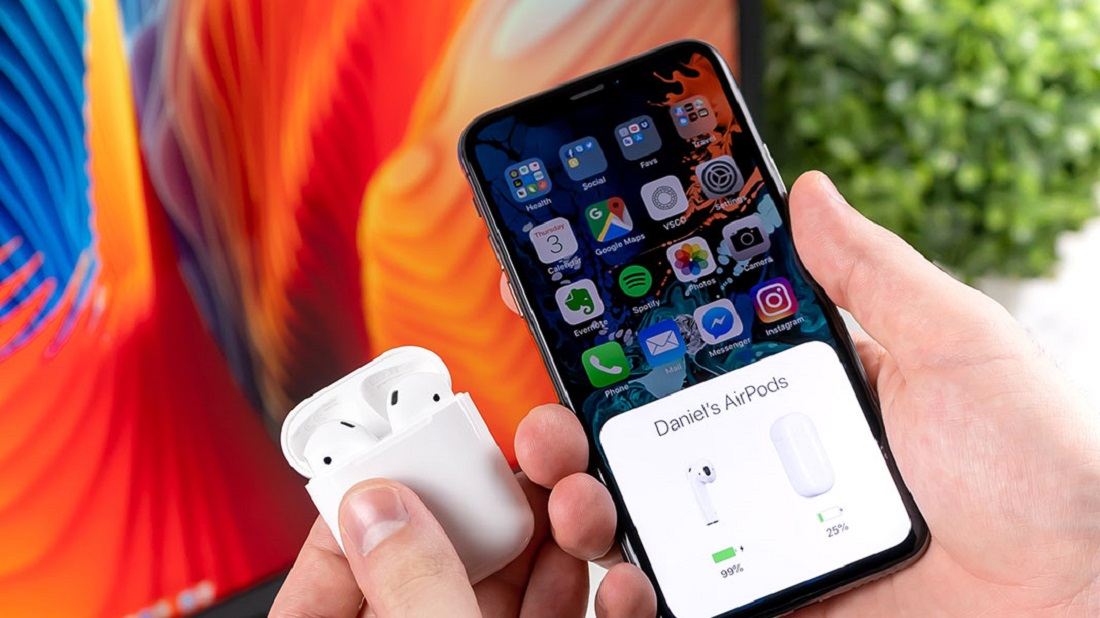
Bluetooth-соединение — это удобный способ подключения наушников к различным устройствам, таким как смартфоны, ноутбуки или планшеты. Однако нередко пользователи сталкиваются с проблемой, когда Bluetooth не может обнаружить наушники. Эта статья поможет разобраться в основных причинах и методах решения этой проблемы.
Проверка состояния наушников
Первое, что стоит проверить, это включены ли наушники. Наушники, работающие через Bluetooth, должны быть в специальном режиме сопряжения, чтобы их могло увидеть другое устройство. Обычно для этого нужно включить наушники и удерживать кнопку питания несколько секунд, пока не появится индикатор, сигнализирующий о готовности к подключению.
Некоторые модели наушников автоматически переходят в режим сопряжения, как только они включаются, но у других нужно активировать этот режим вручную. Ознакомьтесь с инструкцией к наушникам, чтобы точно понять, как их правильно подготовить для подключения.
Ещё одной причиной, по которой наушники могут не быть видны по Bluetooth, может быть низкий уровень заряда. Если аккумулятор в наушниках разряжен, они могут не включиться или не войти в режим сопряжения. Проверьте заряд наушников, подключив их к зарядному устройству, и попытайтесь подключить их снова. Даже если наушники показывают, что они включены, разряженная батарея может мешать их нормальной работе.
Проверка Bluetooth на устройстве
Чтобы подключить наушники через Bluetooth, необходимо включить Bluetooth на устройстве, к которому вы хотите подключить наушники. Для этого откройте настройки на вашем смартфоне, планшете или ноутбуке и убедитесь, что Bluetooth включен. Также важно, чтобы устройство находилось в видимом режиме, чтобы оно могло обнаружить другие устройства. Если Bluetooth уже включен, но наушники не видны, попробуйте отключить и снова включить Bluetooth на устройстве. Это может помочь устранить возможные сбои в соединении.
Если ваши наушники уже сопряжены с другим устройством, они могут не появляться в списке доступных устройств. Например, если наушники подключены к другому телефону или компьютеру, они не смогут подключиться к вашему устройству. Для решения этой проблемы отключите наушники от другого устройства и снова попытайтесь установить соединение.
Перезагрузка устройства и наушников
Перезагрузка телефона, планшета или ноутбука может помочь устранить временные сбои, влияющие на работу Bluetooth. Иногда перезагрузка решает множество проблем с подключением, так как она сбрасывает настройки сети и Bluetooth, что помогает системе правильно обнаружить и подключиться к наушникам.
Если перезагрузка устройства не помогла, стоит попробовать перезагрузить сами наушники. Для этого отключите их от сети и подождите несколько секунд, прежде чем снова включить. Некоторые модели наушников имеют кнопку для перезагрузки, которая может помочь устранить проблему с подключением.
Устранение помех Bluetooth-соединения
Одной из причин, по которой Bluetooth может не видеть наушники, являются помехи от других устройств. Bluetooth-сигнал может быть нарушен другими электронными приборами, такими как микроволновые печи, беспроводные маршрутизаторы или другие устройства с радиосигналом. Если вблизи наушников есть источники помех, попробуйте переместить устройство и наушники в другую часть помещения.
Дистанция между наушниками и устройством также может быть причиной проблемы с подключением. Bluetooth имеет ограниченный радиус действия (обычно до 10 метров), и если наушники находятся слишком далеко от устройства, они могут не быть обнаружены. Убедитесь, что наушники находятся в пределах допустимого расстояния от устройства.
Проверка обновлений программного обеспечения
В некоторых случаях обновления операционной системы могут включать улучшения работы Bluetooth, а также исправления ошибок. Если Bluetooth на вашем устройстве не работает должным образом, попробуйте проверить наличие обновлений для операционной системы. Обновление до последней версии ОС может решить проблему с подключением.
Для пользователей ноутбуков и ПК важно проверять, актуальны ли драйверы Bluetooth. В случае с Windows, для обновления драйверов откройте «Диспетчер устройств» и найдите раздел с Bluetooth. Если доступна новая версия драйвера, установите её для улучшения работы устройства.
Использование сторонних приложений и программ
Если стандартные методы не помогают, вы можете использовать специальные программы для диагностики проблем с Bluetooth-соединением. Например, такие приложения, как Bluetooth Inspector, позволяют проверить, нет ли проблем с настройками Bluetooth на устройстве.
Некоторые приложения предлагают дополнительные возможности для управления Bluetooth-соединениями, например, Bluetooth Auto Connect для Android, которое автоматически соединяет устройства при их обнаружении. Это может быть полезно, если Bluetooth часто не видит наушники, но работает с другими устройствами.
Сравнение способов решения проблемы
| Способ решения проблемы | Плюсы | Минусы | Рекомендуется для |
| Перезагрузка устройства | Быстрое решение | Не всегда помогает | Для всех типов устройств |
| Перезагрузка наушников | Устраняет большинство ошибок | Может не сработать в редких случаях | Для наушников с кнопкой перезагрузки |
| Обновление ПО и драйверов | Обеспечивает стабильную работу | Требуется время и интернет | Когда проблема не устраняется стандартными методами |
| Устранение помех Bluetooth | Повышает качество соединения | Требует дополнительных усилий | Когда наушники постоянно теряют связь |
Проблемы с подключением наушников через Bluetooth могут быть вызваны различными факторами, включая неверные настройки, помехи или устаревшее ПО. Важно пройти через несколько простых шагов, начиная с перезагрузки устройства и наушников, проверки состояния Bluetooth и обновлений системы. Если эти методы не дают результатов, можно воспользоваться сторонними приложениями для диагностики или управления подключениями. Выбор метода зависит от конкретной ситуации и устройства.