
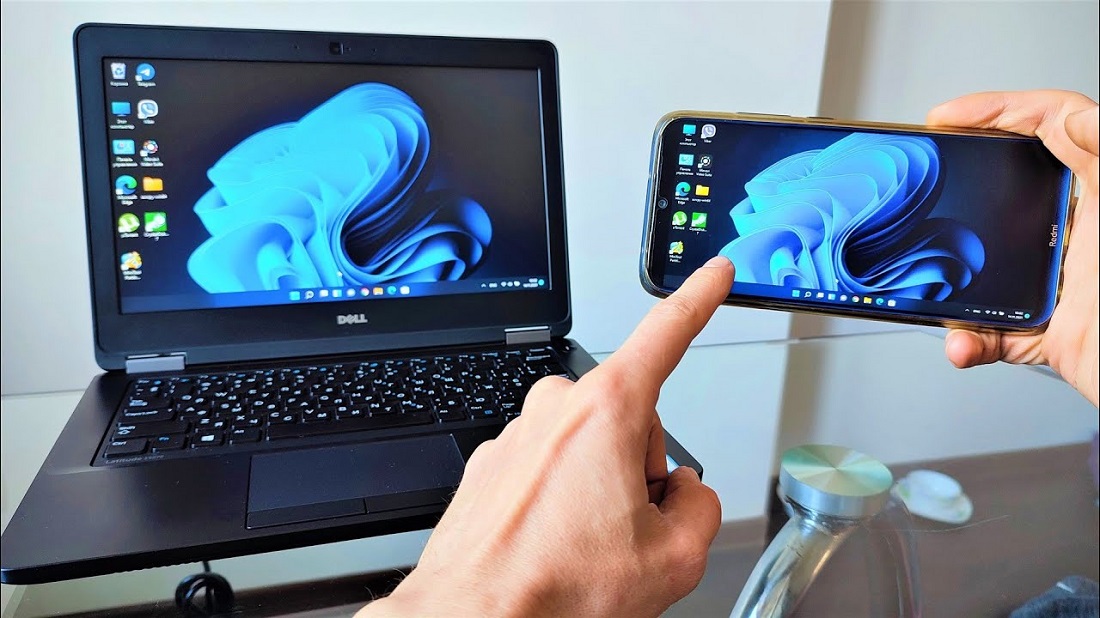
Современные технологии позволяют не только использовать ноутбук или смартфон, но и легко управлять одним устройством с другого. Возможность управления ноутбуком с телефона — это удобный и быстрый способ доступа к важной информации, даже если вы находитесь вдали от рабочего места. С помощью различных технологий можно подключиться и управлять ноутбуком без лишних усилий. Рассмотрим основные способы, которые позволяют эффективно осуществлять управление.
Способы управления ноутбуком с телефона
Одним из самых популярных и удобных способов управлять ноутбуком с телефона является использование специальных приложений для удаленного доступа. К таким приложениям относятся TeamViewer, AnyDesk и Chrome Remote Desktop. Эти программы позволяют получить доступ к ноутбуку с телефона и управлять им в реальном времени.
- TeamViewer — одно из самых известных приложений для удалённого доступа. Оно поддерживает работу на разных операционных системах, включая Windows, macOS, Linux и мобильные платформы. С помощью TeamViewer можно не только управлять системой, но и передавать файлы между устройствами, что делает его универсальным инструментом.
- AnyDesk — аналог TeamViewer, но с улучшенной производительностью, особенно на мобильных устройствах. Это приложение поддерживает высококачественную передачу изображения, что позволяет комфортно работать с ресурсозатратными приложениями на ноутбуке, управляя им с телефона.
- Chrome Remote Desktop — приложение, интегрированное с браузером Google Chrome, которое позволяет подключаться к компьютеру через интернет. Преимущество этого приложения заключается в его простоте и легкости в настройке.
Эти приложения поддерживают различные способы подключения и позволяют работать с устройством, как если бы вы сидели непосредственно за ним.
Использование встроенных возможностей операционных систем
Как Windows, так и macOS предоставляют возможности для удаленного подключения и управления без установки сторонних программ.
- В Windows 10 и Windows 11 можно использовать функцию Удаленный рабочий стол. Для этого необходимо активировать функцию удаленного доступа в настройках, а затем подключиться через мобильное приложение Microsoft Remote Desktop.
- В macOS встроена функция Удаленный доступ, которая позволяет подключаться к Mac с других устройств через интернет. Для этого нужно в настройках включить соответствующую опцию и использовать приложение Apple Remote Desktop для управления.
Обе эти возможности позволяют без проблем подключаться и управлять ноутбуком с телефона через локальную сеть или интернет.
Как настроить соединение через Bluetooth
Bluetooth — это один из простых способов подключения устройства к телефону, чтобы управлять им. Для того чтобы настроить подключение, необходимо включить Bluetooth как на ноутбуке, так и на мобильном устройстве. Затем нужно найти ноутбук в списке доступных устройств на телефоне и подключиться к нему.
Этот метод идеально подходит для выполнения базовых задач, таких как управление медиаплеером, прокрутка веб-страниц или использование клавиатуры и мыши.
Ограничения использования Bluetooth
Несмотря на свою простоту и безопасность, Bluetooth имеет ограничения. Это технология с ограниченным радиусом действия, который обычно не превышает 10 метров. Кроме того, скорость передачи данных через Bluetooth невысока, что может быть проблемой при необходимости работы с большими файлами или видеоконтентом.
Как настроить соединение через Wi-Fi
Wi-Fi является одним из самых стабильных и быстрых способов управления ноутбуком с телефона. Для этого нужно подключить и ноутбук, и телефон к одной Wi-Fi сети. После этого можно использовать приложения для удаленного доступа или встроенные функции операционных систем для настройки подключения.
Преимущества Wi-Fi-соединений
Wi-Fi-соединение обеспечивает более высокую скорость передачи данных, чем Bluetooth. Это позволяет удобно работать с большими файлами, а также использовать программы, требующие высокой производительности. Wi-Fi-соединение также обладает более широким радиусом действия, чем Bluetooth.
Использование специальных устройств
Для удобного управления ноутбуком с телефона можно подключить мышь и клавиатуру через Bluetooth или USB OTG. Это улучшит взаимодействие с устройством и сделает его использование более комфортным для работы с текстами, презентациями или таблицами.
Примеры устройств для удаленного управления
Кроме стандартных приложений, существуют специальные устройства и адаптеры, которые помогают подключать телефоны к ноутбукам и управлять ими. Примеры таких устройств — это пульты для управления, которые могут быть подключены к телефону через Bluetooth и использоваться для управления ПК, подключенному к телевизору.
Как настроить доступ через командную строку
Для опытных пользователей существует возможность управлять ноутбуком через командную строку. Например, с помощью SSH можно подключиться к Mac или Linux системе и управлять ей через текстовые команды. Для Windows это можно сделать через PowerShell или другие консольные утилиты.
Преимущества и недостатки
Преимущество командной строки в том, что она не требует установки сторонних программ и может быть использована для удаленного доступа без графического интерфейса. Однако для большинства пользователей этот метод может показаться сложным и требует определенных навыков.
Проблемы при управлении ноутбуком с телефона
Часто возникают проблемы с подключением между ноутбуком и телефоном, такие как потеря соединения или медленная скорость передачи данных. Эти проблемы могут быть вызваны плохим качеством интернет-соединения, устаревшими драйверами или настройками устройства. Для устранения проблем с подключением рекомендуется обновить программное обеспечение на обоих устройствах, перезагрузить их и проверить настройки сети. Также полезно использовать приложения, которые обеспечивают стабильную работу и хорошую скорость передачи данных.
Сравнение методов управления ноутбуком с телефона
| Способ подключения | Плюсы | Минусы | Рекомендуется для |
| Программы удаленного доступа | Простота, многофункциональность | Требуется интернет, задержки | Для рабочих задач, доступа к файлам |
| Bluetooth | Безопасность, не нужно интернет | Ограниченный радиус, скорость | Для базового управления |
| Wi-Fi | Высокая скорость, стабильность | Зависит от качества сети | Для высокоскоростного управления |
| Командная строка | Не требует приложений, без рекламы | Сложность в настройке | Для опытных пользователей |
Для управления ноутбуком с телефона существует несколько удобных методов, каждый из которых имеет свои преимущества и ограничения. Для большинства пользователей будет достаточно программ удаленного доступа, таких как TeamViewer или AnyDesk. Для более технически опытных пользователей могут подойти решения через командную строку или подключение через Wi-Fi. Выбор метода зависит от задач и уровня комфорта пользователя.