
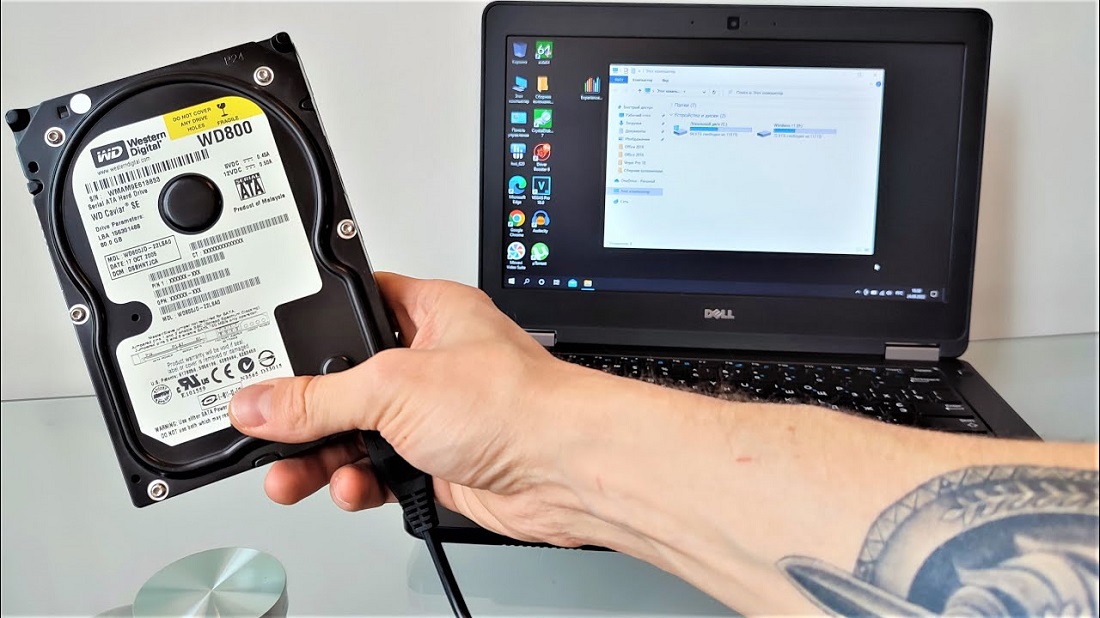
Современные ноутбуки часто оснащаются ограниченным объёмом встроенной памяти, что становится проблемой для пользователей, работающих с большими файлами или хранящих архивы данных. Подключение внешнего или дополнительного жёсткого диска — практичное решение, доступное каждому.
Виды винчестеров и разъёмов подключения
HDD и SSD — два типа накопителей, которые можно использовать с ноутбуками. HDD (жёсткий диск) работает на основе магнитных пластин и отличается большим объёмом по доступной цене. SSD быстрее, надёжнее и тише, так как не содержит подвижных элементов. Оба типа совместимы с ноутбуками, если интерфейс подключения совпадает — чаще всего это SATA.
Наиболее распространённый интерфейс — SATA. Он универсален, подходит как для HDD, так и для SSD, и обеспечивает достойную скорость передачи данных. IDE — устаревший стандарт, встречается редко на старых дисках. NVMe использует разъём M.2 и обеспечивает высокую скорость, но его можно подключить только при наличии соответствующего слота в ноутбуке. Определить интерфейс можно по маркировке на корпусе диска или с помощью программы вроде CrystalDiskInfo.
Подключение внешнего винчестера через USB
Бокс — это пластиковый или алюминиевый корпус с встроенным адаптером SATA–USB. Он позволяет превратить обычный жёсткий диск в полноценный внешний накопитель. При выборе стоит обратить внимание на размер диска (2.5″ или 3.5″), совместимость с интерфейсом и наличие внешнего питания (для 3.5″ обязательно). Купить такой бокс можно в Украине по цене от 300 до 700 грн.
Если не хочется тратиться на бокс, можно использовать адаптер SATA–USB — это кабель с нужными разъёмами. Он подключается к диску напрямую и не требует установки в корпус. Это бюджетный и удобный способ протестировать накопитель или временно перенести данные. Стоимость адаптера — от 150 грн.
Подключение внутреннего винчестера напрямую
Если вы хотите подключить диск как внутренний, придётся открыть корпус ноутбука. Это может привести к потере гарантии, поэтому рекомендуется делать это только после её окончания или с разрешения сервиса. Также следует убедиться, что внутри есть свободный слот SATA или M.2. Иногда единственный доступный вариант — заменить старый диск новым. Это оправдано, если старый диск вышел из строя или вы хотите перейти на SSD для ускорения работы системы. После замены нужно установить операционную систему заново или клонировать старую.
Использование док-станции
Док-станция — устройство, позволяющее подключать HDD и SSD через USB без боксов и адаптеров. Просто вставляете диск в слот, и он готов к работе. Это удобное решение для тех, кто часто работает с несколькими накопителями.
Преимущества и недостатки по сравнению с другими способами
Преимущества:
- Простота использования
- Поддержка сразу нескольких дисков
- Возможность горячей замены
Недостатки:
- Более высокая цена (от 600 грн)
- Требует отдельного места на рабочем столе
Сравнение способов подключения
| Способ подключения | Скорость передачи | Простота использования | Требуется разборка ноутбука | Стоимость решения (от) |
| Внешний бокс SATA–USB | Средняя | Высокая | Нет | от 300 грн |
| Адаптер SATA–USB | Средняя | Высокая | Нет | от 150 грн |
| Встроенная установка SATA | Высокая | Низкая | Да | 0 грн (если сам диск) |
| Док-станция | Средняя/высокая | Высокая | Нет | от 600 грн |
Возможные проблемы при подключении
Если подключённый диск не виден, нужно зайти в «Управление дисками» (Панель управления → Администрирование → Управление компьютером). Там можно инициализировать накопитель или назначить букву. Иногда диск не запускается из-за нехватки питания — особенно это касается 3.5″ HDD. В таком случае стоит использовать кабель с двойным USB или адаптер с внешним питанием. Также может помочь обновление драйверов в диспетчере устройств.
Рекомендации по безопасной работе с винчестерами
Рекомендуется всегда использовать функцию «Безопасное извлечение устройства» для предотвращения повреждений данных и диска. Также важно проверять накопители антивирусом при первом подключении, чтобы избежать заражения. Для защиты винчестеров от внешних повреждений храните их в защитных чехлах или боксах, особенно при транспортировке.
Подключить винчестер к ноутбуку можно разными способами — от простого адаптера до замены встроенного накопителя. Для временного подключения лучше всего использовать бокс или док-станцию. Если нужна максимальная скорость — стоит рассмотреть установку диска внутрь ноутбука. Главное — правильно определить интерфейс и подобрать подходящий способ подключения.