
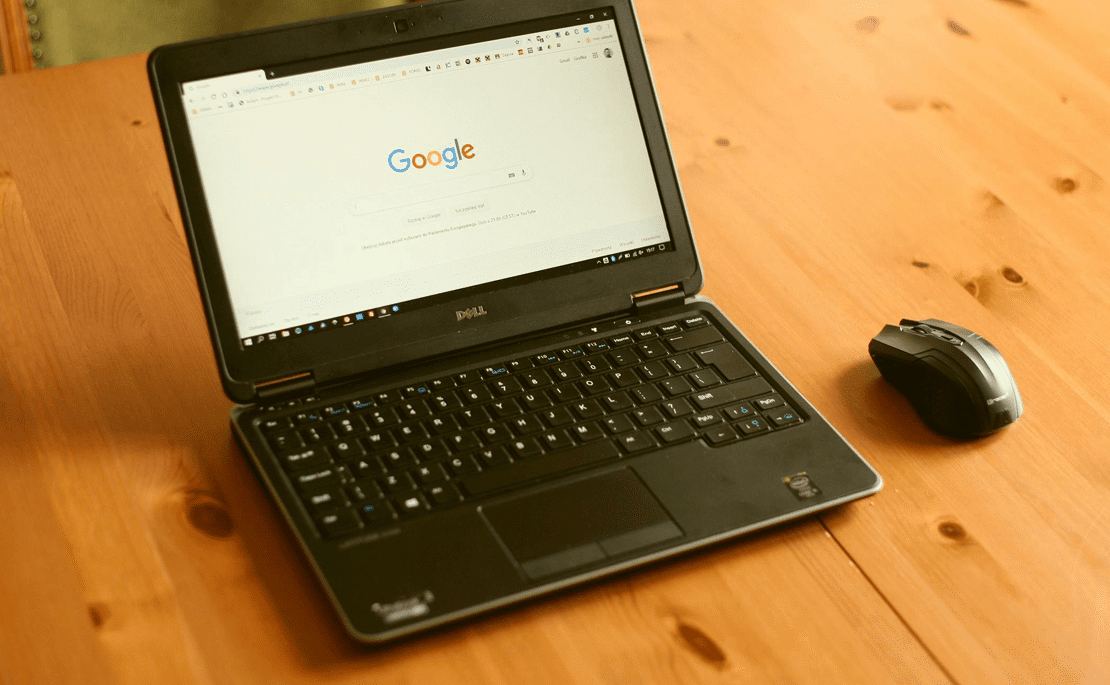
Проблемы с мышью на ноутбуке могут серьезно затруднить вашу работу и общение в сети. Неисправность может быть вызвана множеством причин, от проблем с оборудованием до нарушений в настройках программного обеспечения, значительно влияя на вашу продуктивность и комфорт использования устройства.
Пошаговая диагностика проблемы с мышью
Когда мышь перестает работать, это может вызвать массу неудобств. Чтобы устранить проблему, важно систематически подойти к диагностике. Это начинается с проверки самых очевидных причин, таких как физическое подключение, и переходит к более сложным аспектам, включая настройки программного обеспечения.
Проверка оборудования и подключений
Первый шаг в диагностике — проверить основные элементы, которые могут быть источником проблемы:
- USB-порты и кабель: Убедитесь, что мышь правильно подключена. Попробуйте подключить мышь к другому USB-порту, чтобы исключить возможные неполадки порта.
- Проверка на другом устройстве: Подключите мышь к другому компьютеру или ноутбуку, чтобы проверить, работает ли она там. Это поможет определить, является ли проблема специфичной для одного устройства.
- Внешний вид мыши: Осмотрите мышь на предмет видимых повреждений, таких как изношенный кабель или повреждения корпуса.
Настройка программного обеспечения и драйверов
После того как вы исключили возможные физические неисправности мыши и подключений, следующий шаг — проверка программного обеспечения и драйверов. Эти действия могут помочь решить проблемы, связанные с программным обеспечением, которые могут вызывать неполадки с мышью:
Проверка драйверов мыши
Обновление драйверов: Перейдите в «Диспетчер устройств» Windows, найдите вашу мышь в списке устройств ввода, щелкните правой кнопкой мыши и выберите «Обновить драйвер». Выберите автоматический поиск обновленных драйверов.
Переустановка драйверов: Если обновление не помогает, попробуйте полностью удалить драйвер мыши через «Диспетчер устройств», а затем перезагрузите компьютер, чтобы система автоматически переустановила драйвер.
Проверка настроек в операционной системе
Настройки мыши: Откройте «Параметры» в Windows, затем «Устройства» и «Мышь». Убедитесь, что настройки скорости курсора и другие параметры не настроены таким образом, чтобы мешать нормальной работе мыши.
Конфликты с программами: Некоторые программы могут конфликтовать с работой устройств ввода. Проверьте, не началась ли проблема с мышью после установки нового программного обеспечения и попробуйте временно отключить его.
Восстановление системы
Если проблема с мышью возникла недавно, можно попробовать восстановить систему до момента, когда мышь работала исправно. Используйте функцию «Восстановление системы» в Windows, чтобы откатить систему к более ранней точке восстановления.
Решения без использования мыши
Когда мышь перестает работать, это не должно полностью останавливать вашу работу. Существуют альтернативные методы управления ноутбуком, которые могут облегчить продолжение ваших задач до устранения проблемы с мышью. Использование тачпада, клавиатурных сокращений или даже сенсорного экрана, если он доступен, позволяет продолжать эффективную работу.
Навигация с использованием тачпада
Тачпад — это удобная альтернатива мыши, которая часто недооценивается пользователями. Настроенный правильно, тачпад может предложить множество функций, делающих навигацию проще и интуитивно понятной:
- Настройка чувствительности: Перейдите в настройки тачпада в вашей операционной системе, чтобы настроить скорость и чувствительность касаний, что облегчит управление курсором.
- Жесты мультитач: Большинство современных тачпадов поддерживают жесты мультитач, такие как прокрутка двумя пальцами, увеличение и уменьшение масштаба, что может заменить многие функции мыши.
- Настройки тапов и щелчков: Убедитесь, что настройки для тапа (легкое касание тачпада вместо нажатия кнопки) активированы, это позволит более быстро и удобно взаимодействовать с интерфейсом.
Обращение за профессиональной помощью
Если все попытки самостоятельно устранить проблему с мышью не приводят к успеху, возможно, пришло время обратиться за профессиональной помощью. Специалисты сервисного центра смогут диагностировать и устранить сложные электронные или программные неисправности. Это особенно важно, если вы подозреваете физическое повреждение мыши или ноутбука.
Проблемы с мышью могут быть раздражающими, но с правильным подходом их можно успешно решить. Не забывайте про регулярное обслуживание и возможность использования альтернативных методов управления вашим ноутбуком.