
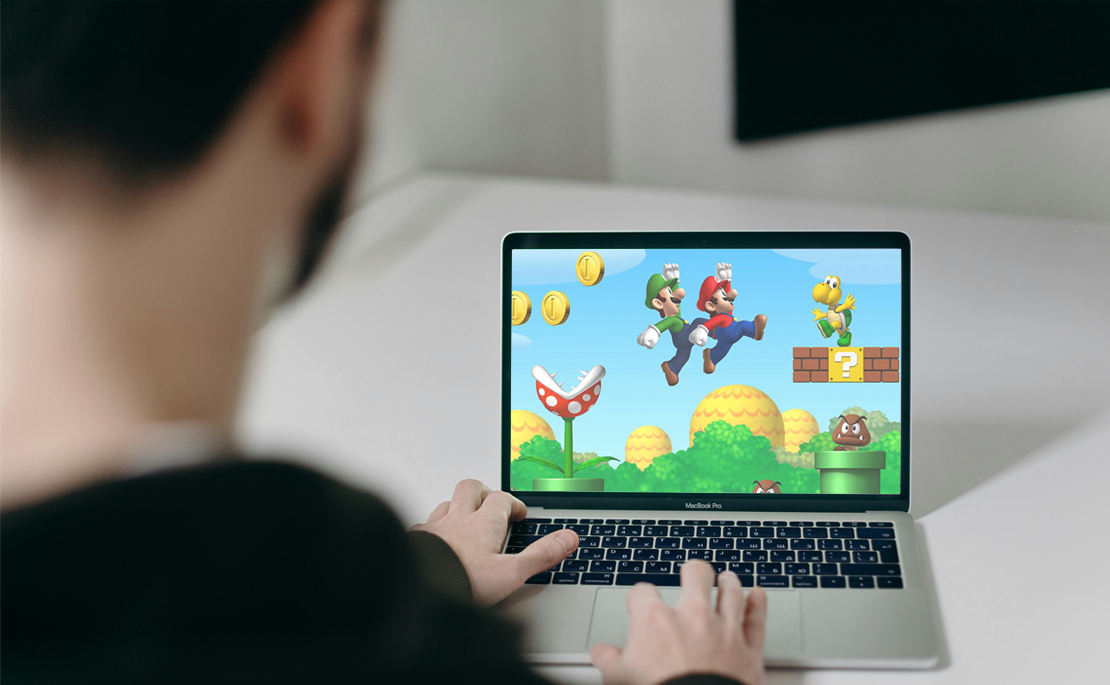
Игра на полном экране на ноутбуке обеспечивает погружение в игровой мир без отвлекающих рамок и панелей операционной системы. Полноэкранный режим не только улучшает визуальные впечатления, но и может повысить производительность игры за счет более эффективного использования ресурсов вашего устройства. Этот режим позволяет максимально насладиться графикой и атмосферой игры, делая опыт более захватывающим и реалистичным.
Способы перехода в полноэкранный режим
Чтобы насладиться игрой на ноутбуке в полноэкранном режиме, существует несколько простых методов. Каждый из них подходит для различных ситуаций и может быть легко реализован пользователями всех уровней.
Использование горячих клавиш
Для быстрого переключения между оконным и полноэкранным режимами в играх можно использовать горячие клавиши. Наиболее распространенная комбинация — Alt+Enter. Эта комбинация клавиш работает в большинстве игр на платформах Windows и предоставляет мгновенный доступ к полноэкранному режиму. Она особенно удобна, когда вы хотите быстро переключиться на другое приложение или вернуться к игре без прохождения через сложные меню настроек.
Настройки внутри игры
Большинство современных игр предлагают расширенные настройки графики, включая опцию полноэкранного режима. Для активации этой функции обычно нужно открыть главное меню игры, перейти в раздел «Настройки» или «Опции», выбрать вкладку «Графика» или «Видео» и установить параметр «Полноэкранный режим». Некоторые игры также позволяют регулировать разрешение экрана и частоту обновления, чтобы оптимизировать производительность и качество изображения.
Использование настроек операционной системы
Если игра не поддерживает полноэкранный режим через свои внутренние настройки, можно использовать параметры операционной системы для настройки отображения. В Windows, например, можно кликнуть правой кнопкой мыши на рабочем столе и выбрать «Параметры дисплея». Затем, установите разрешение экрана, соответствующее вашему ноутбуку, чтобы игра заполнила весь экран. Этот метод может быть полезен для старых игр или программ, которые не были разработаны для работы в современных полноэкранных режимах.
Проблемы с полноэкранным режимом и их решения
При использовании полноэкранного режима в играх на ноутбуке могут возникнуть различные технические проблемы. Рассмотрим наиболее распространенные из них и способы их решения:
- Игра не переключается в полноэкранный режим: В случае, если комбинация горячих клавиш или настройки в игре не работают, попробуйте изменить настройки драйверов графической карты или перезапустить игру.
- Искажение изображения или черные полосы по краям экрана: Проверьте разрешение экрана в настройках игры и драйверах графической карты. Также убедитесь, что выбрано соответствующее соотношение сторон.
- Проблемы с производительностью в полноэкранном режиме: Уменьшите настройки графики в игре или попробуйте изменить разрешение экрана для повышения производительности.
- Загрузка оконного режима вместо полноэкранного: Проверьте настройки игры и драйверов графической карты, чтобы убедиться, что полноэкранный режим активирован. Если проблема сохраняется, попробуйте перезапустить игру или компьютер.
Как развернуть игру на весь экран на ноутбуке: советы и хитрости
Для оптимизации игрового процесса на ноутбуке в полноэкранном режиме можно воспользоваться несколькими продвинутыми методами:
- Использование сторонних программ: Некоторые приложения, такие как Borderless Gaming или Windowed Borderless Gaming, позволяют настроить игру таким образом, чтобы она работала в безрамочном режиме без изменения параметров графики.
- Настройка разрешения экрана и аспектного соотношения: Изменение разрешения экрана и соотношения сторон может улучшить визуальный опыт игры и сделать его более реалистичным.
- Советы по улучшению производительности: Отключение ненужных фоновых приложений, обновление драйверов графической карты и установка последних обновлений операционной системы могут помочь увеличить производительность в полноэкранном режиме.
Полноэкранный режим на ноутбуке играет важную роль в создании максимально погруженного игрового опыта. Он позволяет игрокам окунуться в виртуальный мир без отвлекающих элементов интерфейса. Помните о значимости этой функции для вашего удовольствия от игры. И не забывайте исследовать дополнительные настройки и функции для еще более качественного игрового процесса.