
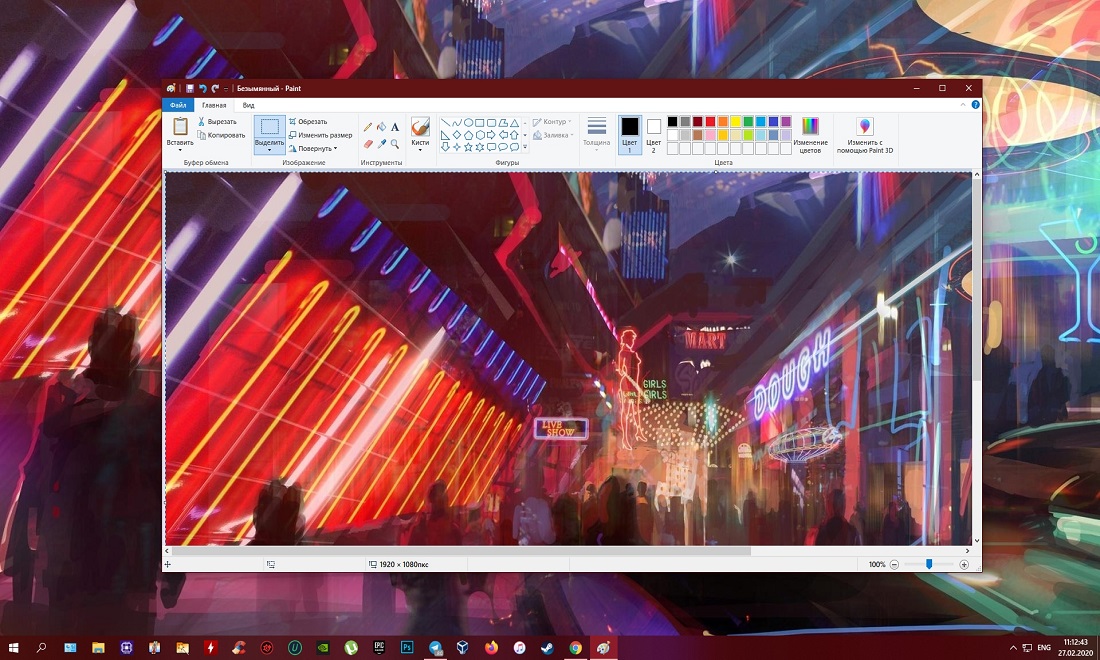
Создание скриншотов — это простая и полезная функция, которая может понадобиться в самых разных ситуациях: от сохранения важной информации с экрана до создания инструкций или поделиться происходящим на экране. В Windows 10 предусмотрено множество способов сделать скриншот, включая использование клавиш, встроенных инструментов и специальных сочетаний. Независимо от того, хотите ли вы сохранить весь экран, активное окно или выделенную область, Windows 10 предлагает удобные решения для каждой задачи. В этом обзоре мы рассмотрим основные способы создания скриншотов в Windows 10, чтобы вы могли выбрать самый подходящий метод для своих нужд.
Основные способы создания скриншота
Кнопка Print Screen
Один из самых простых способов сделать скриншот в Windows 10 — использовать кнопку Print Screen (PrtScn) на клавиатуре. Нажав эту кнопку, вы скопируете изображение всего экрана в буфер обмена, после чего сможете вставить его в любой графический редактор, например, Paint, и сохранить как файл. Этот метод позволяет быстро сделать снимок всего экрана, однако не сохраняет его автоматически, что может быть неудобно для некоторых пользователей.
Комбинация клавиш Windows + Print Screen
Если вы хотите сразу сохранить скриншот в файл, используйте комбинацию клавиш Windows + Print Screen. Этот способ автоматически создаёт скриншот всего экрана и сохраняет его в папку «Снимки экрана» в библиотеке «Изображения». Вот основные преимущества этого метода:
- Скриншот сохраняется автоматически, что экономит время и не требует дополнительного редактирования.
- Файл сохраняется в формате PNG, что обеспечивает высокое качество изображения.
- Снимок экрана легко найти в стандартной папке «Снимки экрана», что удобно для организации и дальнейшего использования.
Использование встроенных инструментов
Инструмент «Ножницы»
Инструмент «Ножницы» — это простое приложение для создания скриншотов, которое доступно в Windows 10. Он позволяет выделить определённую область экрана, сделать снимок активного окна или захватить весь экран. Также в нём можно сделать скриншот произвольной формы, что бывает полезно для создания нестандартных изображений. Приложение предоставляет возможность редактирования скриншотов: можно добавить заметки, выделить важные части или сохранить результат в одном из доступных форматов, таких как PNG или JPEG.
Инструмент «Набросок на фрагменте экрана»
«Набросок на фрагменте экрана» — это более современный и улучшенный инструмент для создания скриншотов, который также предустановлен в Windows 10. Он позволяет захватывать экран с использованием комбинации клавиш Windows + Shift + S, после чего вы можете выбрать область для скриншота. Скриншот сразу же открывается в редакторе, где можно добавить аннотации, использовать маркер или ручку для выделения нужных частей. Это приложение позволяет быстро и удобно создавать и редактировать скриншоты, сохраняя их в буфер обмена или как файл.
Сравнение возможностей инструментов
| Возможности | Ножницы | Набросок на фрагменте экрана |
| Способы захвата | Произвольная форма, окно, весь экран | Выделенная область, весь экран |
| Встроенный редактор | Да, базовый | Да, с аннотациями и маркерами |
| Горячие клавиши | Нет | Windows + Shift + S |
| Автоматическое сохранение | Нет | Нет, сохраняется в буфер обмена |
| Доступность | Все версии Windows 10 | Все версии Windows 10 |
Создание скриншотов активного окна и области экрана
Снимок активного окна с помощью Alt + Print Screen
Для создания скриншота только активного окна, можно воспользоваться комбинацией клавиш Alt + Print Screen. Это удобный способ, если вам нужно сохранить изображение конкретного приложения или окна, не включая весь экран. После нажатия сочетания клавиш изображение копируется в буфер обмена. Для сохранения скриншота откройте графический редактор, например Paint, вставьте изображение и сохраните его как файл. Этот метод полезен для быстрого захвата отдельного окна, что особенно удобно при работе с несколькими приложениями.
Снимок произвольной области экрана
Для создания скриншота произвольной области экрана в Windows 10 можно использовать комбинацию клавиш Windows + Shift + S. Этот способ открывает инструмент «Набросок на фрагменте экрана», позволяющий выбрать определённую область, которую вы хотите сохранить. После выделения область сохраняется в буфер обмена, и вы можете вставить её в любое приложение для дальнейшего редактирования. Такой способ позволяет точно указать, какую часть экрана нужно захватить, чт
Заключение
Создание скриншотов в Windows 10 — это удобный способ запечатлеть нужную информацию с экрана для дальнейшего использования. Независимо от того, требуется ли вам сохранить весь экран, только активное окно или определённую область, система предоставляет множество способов и инструментов, чтобы упростить эту задачу. От простых сочетаний клавиш до встроенных инструментов, таких как «Ножницы» и «Набросок на фрагменте экрана», каждый метод позволяет быстро и эффективно создавать скриншоты. Выбрав подходящий способ, вы сможете легко и быстро сохранять важные данные, делая работу с Windows 10 ещё удобнее и продуктивнее.