
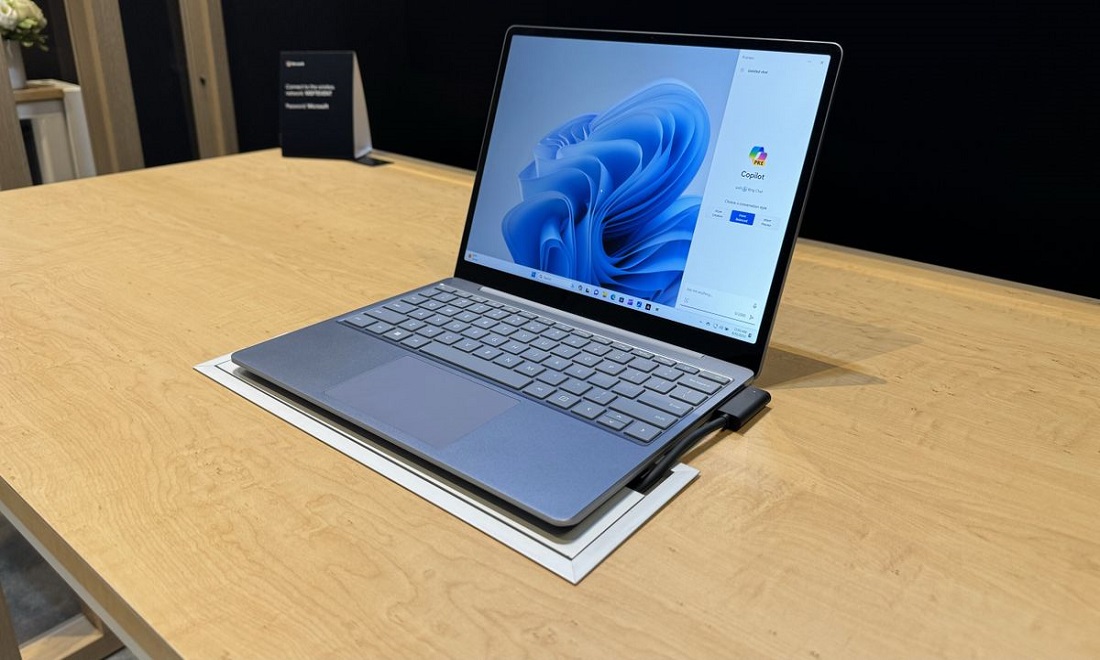
Определение года выпуска ноутбука может быть полезным в самых разных ситуациях, от проверки совместимости программного обеспечения до планирования замены устройства. Зная год выпуска, вы можете узнать, насколько актуальны комплектующие, каковы возможности обновления и как долго ноутбук прослужит вам ещё. В Windows есть встроенные инструменты, которые позволяют быстро узнать основную информацию об устройстве, но можно также использовать серийный номер или обратиться к документации. В этом обзоре мы рассмотрим простые и доступные методы, которые помогут вам определить год выпуска ноутбука, чтобы лучше понять его состояние и возможные перспективы использования.
Определение года выпуска с помощью системной информации
Проверка через командную строку и BIOS
Одним из самых простых способов узнать год выпуска ноутбука является использование командной строки и BIOS. Эти методы не требуют дополнительного программного обеспечения и позволяют быстро получить информацию о дате производства. В командной строке Windows можно использовать специальные команды, которые выводят данные о системе, включая дату выпуска. BIOS, в свою очередь, также содержит информацию о дате, и её можно увидеть при загрузке системы или через настройки BIOS.
Основные команды для определения даты выпуска по системной информации:
- systeminfo — введите эту команду в командной строке, чтобы увидеть полную информацию о системе. В разделе «Дата установки ОС» можно найти дату первой установки, которая может примерно соответствовать году выпуска.
- wmic bios get releaseDate — эта команда выводит дату выпуска BIOS. Если BIOS не обновлялся, его дата часто совпадает с датой выпуска ноутбука.
- wmic csproduct get name, identifyingnumber — команда выводит серийный номер и модель ноутбука, которые могут быть использованы для поиска дополнительной информации на сайте производителя.
Использование серийного номера и модели ноутбука
Как найти серийный номер и модель на корпусе устройства
Серийный номер и модель ноутбука — ключевая информация, которая помогает определить год выпуска устройства. Обычно серийный номер и модель можно найти на наклейке на нижней стороне ноутбука или под батарейным отсеком. Если наклейка отсутствует или её трудно прочитать, серийный номер также можно найти в разделе «О системе» в настройках Windows или с помощью команды wmic bios get serialnumber в командной строке.
Проверка по серийному номеру на сайте производителя
После того как вы нашли серийный номер, следующим шагом будет посещение официального сайта производителя ноутбука. Большинство производителей предоставляют онлайн-инструменты для проверки информации об устройстве по серийному номеру. Это позволит узнать не только год выпуска, но и другую полезную информацию, такую как доступность обновлений драйверов и состояние гарантии.
Ссылки на страницы производителей для проверки серийного номера:
| Производитель | Ссылка для проверки серийного номера |
| HP | https://support.hp.com/us-en/checkwarranty |
| Lenovo | https://support.lenovo.com/us/en/warrantylookup |
| Dell | https://www.dell.com/support/home/en-us?app=warranty |
| Acer | https://www.acer.com/ac/en/US/content/acercheckup |
| ASUS | https://www.asus.com/support/warranty-status-inquiry |
| Apple | https://checkcoverage.apple.com |
Определение по спецификациям и документам
Руководства пользователя и дата приобретения
Если у вас сохранились документы на ноутбук, такие как руководство пользователя или квитанция о покупке, они могут предоставить информацию о дате приобретения, которая может приблизительно совпадать с годом выпуска. Руководства часто содержат подробные характеристики и указания, которые соответствуют году выпуска устройства. Если устройство было куплено новым, год покупки почти всегда будет близким к дате выпуска, что позволяет определить возраст ноутбука с высокой точностью.
Спецификации ноутбука и их соответствие годовому выпуску
Если доступ к документации отсутствует, спецификации ноутбука могут подсказать его примерный возраст. Например, модель процессора, тип оперативной памяти, разрешение экрана и прочие параметры могут указывать на временные рамки, в которых был выпущен ноутбук. Многие модели комплектующих выпускаются в определённый период, и зная поколение процессора или стандарты беспроводной связи, можно установить примерный год выпуска устройства.
Кроме того, посещение сайта производителя с подробной информацией о спецификациях модели ноутбука может помочь подтвердить год выпуска, поскольку производители часто обновляют информацию о доступных компонентах и совместимости.
Заключение
Определение года выпуска ноутбука — полезная задача, которая поможет понять, насколько актуально ваше устройство и есть ли необходимость в его обновлении. Существует несколько простых способов узнать год выпуска, включая использование системной информации, серийного номера, а также проверку спецификаций и документации. Каждый из этих методов позволяет получить точные данные и оценить, как долго ноутбук ещё сможет удовлетворять вашим требованиям. Вне зависимости от того, какой способ вы выберете, понимание года выпуска поможет лучше ориентироваться в возможностях устройства и принять взвешенное решение о его дальнейшей эксплуатации или апгрейде.