
История поиска в Google может многое рассказать о наших предпочтениях и интересах, но иногда возникает необходимость удалить эти данные. Знание того, как очистить историю поиска, особенно на компьютере, поможет сохранить конфиденциальность ваших действий в интернете и улучшить производительность браузера. В этом обзоре рассмотрим простые и эффективные способы удаления истории поиска в Google, чтобы ваши данные оставались под контролем.
Шаги для удаления истории поиска в Google
Удаление истории через браузер Chrome
Для удаления истории поиска в Google через браузер Chrome начните с открытия браузера и нажмите на значок меню в правом верхнем углу (три точки). В выпадающем меню выберите «Настройки» и перейдите в раздел «Конфиденциальность и безопасность». Здесь найдите опцию «Очистить историю» или «Очистить данные браузера».
Откроется окно, где можно выбрать, какие именно данные вы хотите удалить. Установите флажок напротив «История просмотров» и укажите временной диапазон: от последнего часа до всего времени. Также можно включить дополнительные параметры, такие как удаление кэша и файлов cookie, если это необходимо. Нажмите кнопку «Удалить данные», чтобы завершить процесс.
Удаление истории через аккаунт Google
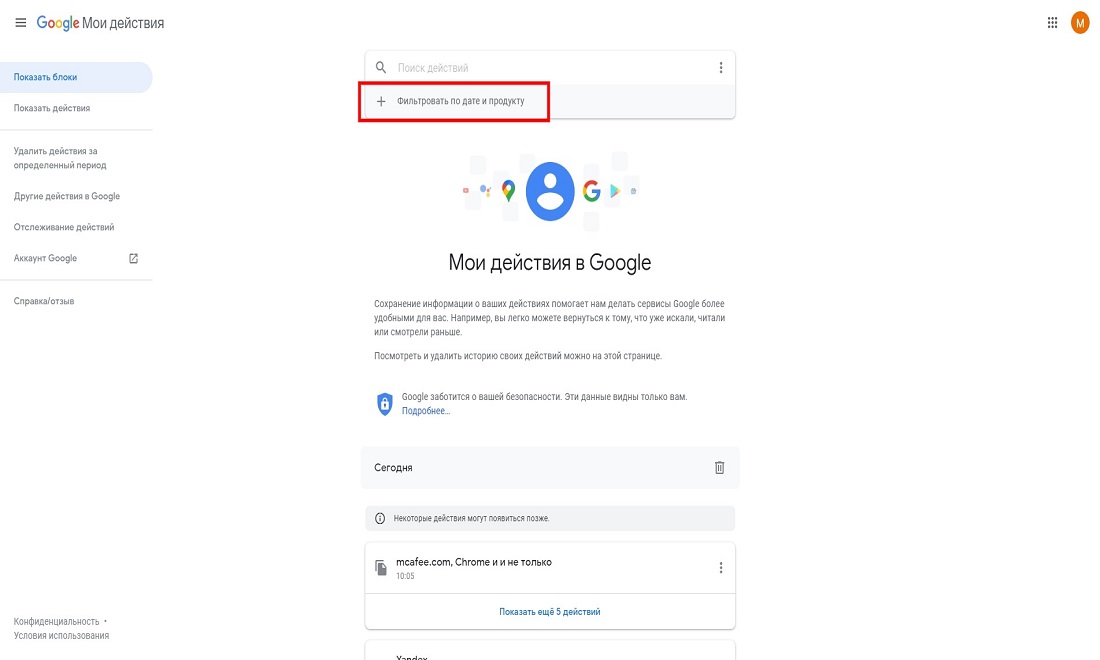
Для удаления истории поиска через аккаунт Google необходимо открыть веб-сайт Google и войти в свой аккаунт. После этого перейдите на страницу «Мои действия» (myactivity.google.com), где сохраняются все ваши действия в Google, включая поисковые запросы и посещенные сайты.
В этом разделе можно искать конкретные действия или просматривать их по дате. Чтобы удалить отдельные записи, выберите соответствующие запросы и нажмите на значок корзины. Если требуется удалить всю историю за определённый период, используйте фильтры по дате и продуктам, а затем выберите опцию «Удалить результаты». Для удобства можно настроить автоматическое удаление данных, выбрав интервал 3, 18 или 36 месяцев, после которого Google будет автоматически очищать вашу историю поиска.
Настройка автоматического удаления истории
- Откройте браузер и перейдите на сайт «Мои действия» Google.
- Войдите в свой аккаунт Google, если вы еще этого не сделали.
- Нажмите на кнопку «Управление активностью» или «Автоматическое удаление» в разделе настроек.
- Выберите интервал времени для автоматического удаления данных: 3, 18 или 36 месяцев.
- Подтвердите свои действия, нажав кнопку «Включить», чтобы сохранить настройки автоматического удаления истории.
Альтернативные способы очистки истории поиска
Существуют различные альтернативные методы очистки истории поиска, которые включают использование сторонних приложений и расширений для браузера. Эти инструменты предлагают дополнительные возможности, такие как автоматическое удаление данных или более тщательная очистка, чем стандартные настройки браузера. Некоторые приложения позволяют не только удалить историю поиска, но и контролировать другие данные, например, кэш и файлы cookie, что помогает сохранить конфиденциальность и повысить производительность компьютера.
Сторонние приложения для очистки истории поиска:
| Приложение | Описание | Основные функции | Совместимость |
| CCleaner | Мощный инструмент для очистки истории браузера и системы. | Удаление истории, кэша, временных файлов. | Windows, macOS |
| BleachBit | Открытое ПО для очистки системы и удаления данных. | Удаление истории, освобождение места на диске. | Windows, Linux |
| Privacy Eraser | Инструмент для защиты конфиденциальности в интернете. | Очистка истории, временных файлов, удаление следов браузера. | Windows |
| Click&Clean (расширение) | Браузерное расширение для быстрого удаления данных. | Очистка истории, кэша, cookies одним кликом. | Chrome, Firefox |
| Glary Utilities | Комплексное решение для оптимизации и защиты системы. | Очистка истории, реестра, временных файлов. | Windows |
Рекомендации по очистке истории поиска
Для поддержания конфиденциальности в интернете важно регулярно очищать историю поиска в Google. Используйте встроенные инструменты браузера или аккаунта Google для удаления данных вручную, если требуется быстрый результат. Настройка автоматического удаления истории позволит систематически избавляться от ненужных данных и снижать риски утечки информации. В дополнение к стандартным методам, рассмотрите использование сторонних приложений, которые обеспечивают более тщательную очистку и повышенную безопасность. Регулярное применение этих методов поможет вам сохранить контроль над вашими личными данными и улучшить производительность вашего устройства.